
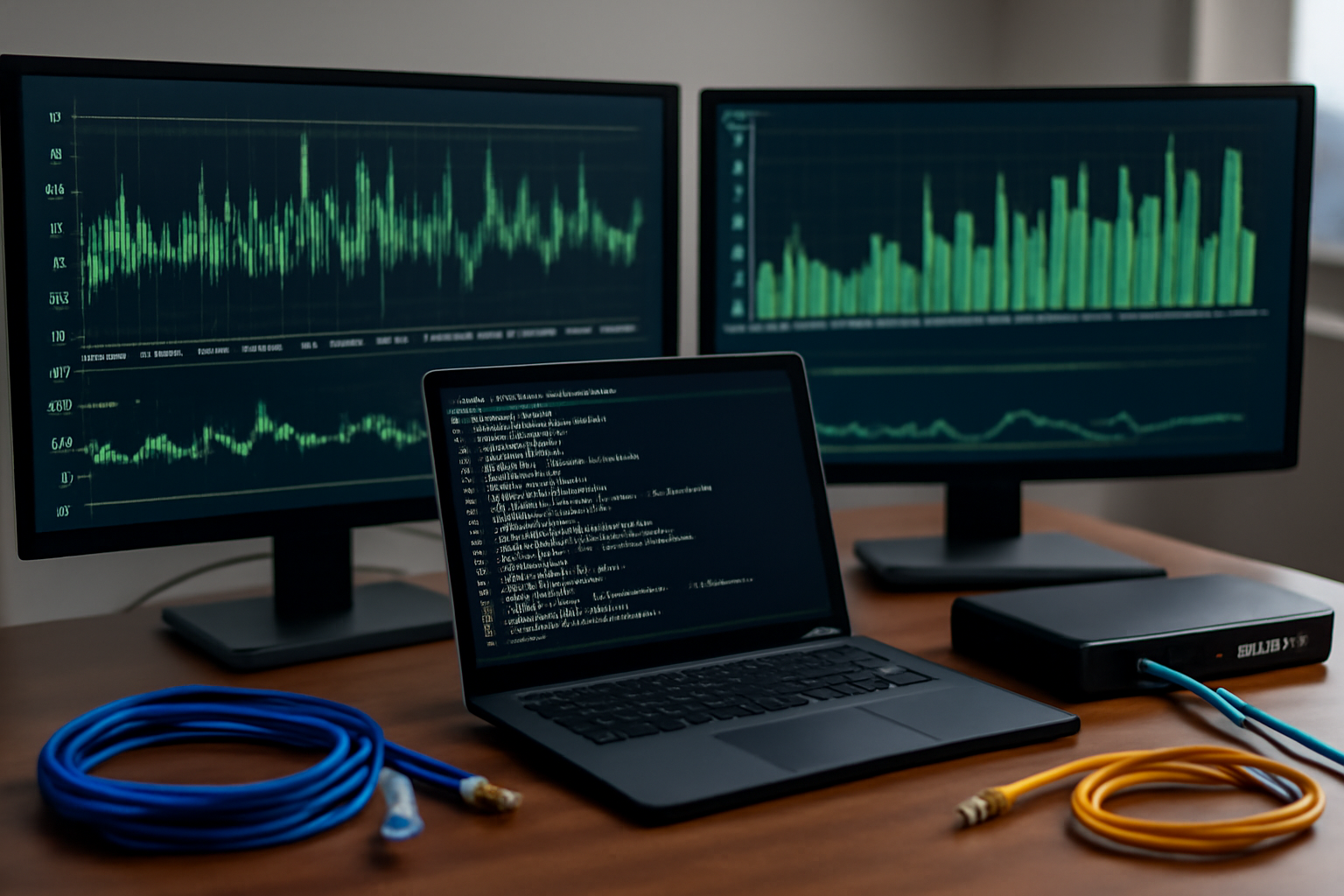
Uji koneksi dengan ping berkelanjutan mengirim paket ICMP terus-menerus ke host target untuk melihat bagaimana latensi dan packet loss berubah sepanjang waktu. Ping tunggal hanya memberi cuplikan sesaat, sedangkan metode ini memperlihatkan pola gangguan yang mungkin terlewat. Panduan ini memandu Anda langkah demi langkah, mulai dari memilih alat hingga membaca hasilnya.
Mengapa ping berkelanjutan lebih informatif
Ping biasa mengirim empat paket lalu berhenti. Jika kebetulan jaringan sedang baik, hasilnya terlihat mulus, padahal bisa jadi ada masalah intermiten yang muncul beberapa menit kemudian. Dengan ping berkelanjutan, Anda mendapatkan deret waktu yang memperlihatkan lonjakan latensi, paket hilang, atau koneksi terputus.
Data deret waktu ini penting untuk membedakan gangguan sesaat akibat beban jaringan dari masalah struktural seperti routing yang buruk atau kabel yang mulai rusak. Anda juga bisa mengaitkan lonjakan dengan aktivitas tertentu, misalnya saat rapat video dimulai.
Untuk memahami dasar-dasar pembacaan hasil, termasuk arti TTL dan packet loss, lihat panduan membaca hasil ping.
Langkah 1: Tentukan target dan tujuan pengujian
Sebelum menjalankan perintah, putuskan apa yang ingin diukur. Apakah Anda ingin memantau koneksi ke gateway lokal, server DNS, atau situs web publik? Setiap target memberi gambaran berbeda.
- Gateway lokal (misalnya 192.168.1.1): menguji kualitas jaringan internal, termasuk Wi-Fi dan switch.
- Server DNS publik (8.8.8.8 atau 1.1.1.1): menguji jalur keluar dari jaringan Anda ke internet.
- Situs web atau server aplikasi: menguji koneksi end-to-end ke layanan yang benar-benar Anda gunakan.
Uji beberapa target sekaligus untuk membandingkan. Jika gateway lokal stabil tetapi server DNS sering putus, masalahnya kemungkinan di luar jaringan lokal.
Untuk panduan memilih target yang tepat, baca cara uji ping dari berbagai lokasi.
Langkah 2: Pilih alat ping berkelanjutan
Setiap sistem operasi punya alat bawaan, tetapi tidak semuanya mendukung ping berkelanjutan dengan mudah. Berikut perbandingan singkat.
| Alat | Platform | Cara menjalankan ping terus-menerus | Catatan |
|---|---|---|---|
| ping | Linux/macOS | ping -c 1000 atau ping -i 1 |
Bawaan sistem, ringan, output teks. |
| ping | Windows | ping -t |
Berhenti dengan Ctrl+C, tanpa ringkasan statistik otomatis. |
| fping | Linux | fping -c 1000 host |
Bisa untuk banyak host sekaligus, output mudah diurai. |
| Smokeping | Linux | Konfigurasi daemon | Monitoring jangka panjang dengan grafik, cocok untuk server. |
| PingPlotter | Windows/macOS | GUI, jalankan trace berkelanjutan | Visualisasi bagus, versi berbayar untuk fitur lengkap. |
Untuk kebutuhan cepat, alat bawaan sudah cukup. Jika Anda perlu memantau banyak host atau menyimpan data historis, pertimbangkan alat khusus monitoring seperti yang dibahas di perbandingan metode ping untuk monitoring uptime.
Langkah 3: Jalankan ping berkelanjutan dengan parameter yang tepat
Interval default biasanya 1 detik. Untuk pengujian yang lebih ringan, Anda bisa memperbesar interval, misalnya 5 detik, agar tidak membebani jaringan. Namun, interval terlalu besar bisa melewatkan gangguan singkat.
Contoh perintah di Linux untuk mengirim 600 paket dengan interval 2 detik (total 20 menit):
ping -c 600 -i 2 8.8.8.8Di Windows, gunakan ping -t 8.8.8.8 lalu hentikan dengan Ctrl+C setelah durasi yang diinginkan. Untuk hasil yang lebih terstruktur, Anda bisa mengarahkan output ke file: ping -t 8.8.8.8 > ping.log.
Jika ingin menguji beberapa host sekaligus, fping memudahkan: fping -c 100 8.8.8.8 1.1.1.1. Outputnya bisa diolah lebih lanjut dengan skrip.
Langkah 4: Baca dan analisis hasil
Setelah pengujian selesai, perhatikan tiga angka utama: latensi rata-rata, latensi maksimum, dan packet loss. Lonjakan latensi sesekali belum tentu masalah, tetapi jika konsisten tinggi atau packet loss di atas 1%, ada gangguan.
Bandingkan hasil antar target. Jika gateway lokal baik tetapi server DNS publik menunjukkan packet loss, masalahnya ada di jalur internet Anda. Jika semua target buruk, periksa perangkat lokal atau koneksi ISP.
Untuk diagnosis lebih dalam, gunakan traceroute bersamaan dengan ping berkelanjutan. Panduan analisis hasil ping dengan traceroute menjelaskan caranya.
Langkah 5: Simpan dan bandingkan data antar waktu
Ping berkelanjutan menjadi lebih berguna jika Anda menyimpan hasilnya. Catat waktu pengujian, target, dan kondisi jaringan saat itu. Dengan data dari beberapa hari, Anda bisa melihat pola, misalnya gangguan yang selalu muncul pada jam sibuk.
Untuk pemantauan otomatis, alat seperti Smokeping atau layanan uptime monitoring dapat mengirim peringatan saat packet loss melewati ambang tertentu. Ini membantu Anda merespons sebelum pengguna melaporkan masalah.
Sebagai referensi berita teknologi dan jaringan, Anda bisa membaca indowarta.com yang menyajikan informasi berdasarkan fakta dengan penulis berpengalaman. Situs berita seperti indowarta berguna untuk mengikuti perkembangan industri yang mungkin memengaruhi konektivitas Anda.
Ringkasan
Uji koneksi dengan ping berkelanjutan memberi gambaran stabilitas jaringan yang lebih kaya dibanding ping tunggal. Tentukan target, pilih alat yang sesuai, jalankan dengan interval yang wajar, lalu analisis latensi dan packet loss. Simpan data untuk perbandingan antar waktu agar Anda bisa membedakan gangguan sesaat dari masalah yang berulang.
Pertanyaan yang Sering Diajukan
Berapa lama sebaiknya menjalankan ping berkelanjutan?
Untuk diagnosa cepat, 5-10 menit sudah cukup. Untuk memantau pola gangguan, jalankan selama beberapa jam atau gunakan alat monitoring yang berjalan terus-menerus.
Apakah ping berkelanjutan mengganggu jaringan?
Tidak, jika intervalnya wajar (1 detik atau lebih) dan ukuran paket default. Ping hanya mengirim paket kecil sehingga beban tambahannya minimal.
Bagaimana cara membedakan masalah lokal dan ISP dari hasil ping?
Bandingkan hasil ping ke gateway lokal dan ke server publik. Jika gateway lokal stabil tetapi server publik sering putus, kemungkinan masalah ada di sisi ISP atau jalur keluar jaringan Anda.